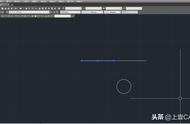
在CAD(计算机辅助设计)中,多段线是一种非常常见的绘图元素,它由一系列直线段和/或圆弧段组成,可以形成复杂的图形。然而,在绘图过程中,我们有时需要对多段线进行打断操作,以便更好地满足设计需求。下面,我们将详细介绍CAD中多段线的打断方法。
一、打断命令的基本介绍
在CAD中,打断命令(BREAK/BR)用于将直线、多段线、圆、圆弧、椭圆、椭圆弧、样条曲线、多线等对象在两点之间打断,或者删除对象上被两点确定的部分。这个命令在处理多段线时特别有用,因为多段线可能由多个直线段和圆弧段组成,需要灵活地进行打断操作。
二、打断多段线的步骤
1.选择打断命令:
- 命令行:输入“BREAK”或“BR”命令,然后按回车键。
- 菜单栏:选择“修改”菜单,然后找到并点击“打断”命令。
- 工具栏:在CAD的工具栏中,找到并点击“打断”按钮。
2.选择多段线:在CAD的绘图区域中,使用鼠标选择需要打断的多段线。

3.指定打断点:
- 第一个点:在多段线上选择第一个打断点。这可以是一个线段的起点、终点或线段上的任意一点。
- 第二个点:在多段线上选择第二个打断点。这个点的选择决定了被打断的部分。如果选择的第二个点在第一个点的同一直线段上,那么该线段将被打断;如果选择的第二个点在另一个线段或圆弧上,那么从第一个点到第二个点之间的所有线段和圆弧都将被打断。
4.完成打断操作:按下回车键或空格键,CAD将执行打断操作,删除或保留指定的部分。
三、注意事项和技巧
- 精确选择打断点:在选择打断点时,可以使用CAD的捕捉功能来精确选择位置。这可以确保打断操作的准确性。
- 查看预览效果:在执行打断操作之前,CAD通常会显示预览效果。这可以帮助我们确认打断操作是否符合预期。
- 撤销和重做:如果不小心执行了错误的打断操作,可以使用CAD的撤销(UNDO)和重做(REDO)功能来撤销和恢复操作。
在CAD中打断多段线是一个常见的操作,通过掌握打断命令的使用方法和技巧,我们可以更加灵活地处理多段线对象,满足各种设计需求。同时,我们还需要注意精确选择打断点和查看预览效果等细节问题,以确保打断操作的准确性和效率。
,