3、阅读报考承诺
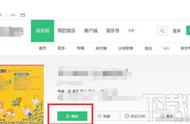
点击进入后,仔细阅读报考承诺,选择“完全同意”后,再点击【下一步】
4、进入报名入口,选择所在省份,查看照片上传注意事项,点击下一步。
证件照预准备
1. 设置IE浏览器,检查浏览器版本,并调整到兼容模式;
2. 下载照片处理工具,按照提示,修改照片;
3. 点击同意后进入下一步。
5、根据自己的报名省份选择报名地区
6、详细阅读中级会计报名流程,了解后点击【我已阅】,进入下一步。
第7步:填写个人证件号码、姓名信息和报考级别,点击下一步。

8、详细填写报名信息表,带“*”部分为必填项。
注:首次参加中级会计报名的考生需要自传照片,请先准备好照片,要求是标准、近期证件照片,白色背景,jpg格式,大于10KB,像素>=295*413,且经专用报名照片审核处理工具审核通过并处理后方可正常上传。照片必须清晰、完整。

第9步:进入考试费用及设置登录密码页面,确定“我已读过所有公告”并设置好登录密码,点击下一步。‘’
10、信息输入完毕后,会自动生成报名注册号,一定要牢记自己的注册号。《报名信息表》用于资格审核,建议考生们都打印出来。

注意事项:
1、请注意使用较高版本的IE浏览器进行报名;2、报名期间系统繁忙,若无法成功进入报名网站,请错峰登录。
4
报名中常见热门问题
1、怎样才算报名成功?
并不是交费成功就报名成功了,记得还有审核这回事在!不管是哪种审核方式,最终报名状态显示“报名成功”才算是报名结束!所以大家报名完毕后,一定要查询报名状态,确认显示“报名成功”才算吃下 一颗定心丸。
2、如何下载照片处理工具审核报名照片?
报名时使用的照片,将用于制作准考证、会计专业技术资格证书等。考生须准备标准证件数字照片。提前准备好通过审核的照片可以避免在报考的时候浪费时间!
要求:白色背景,JPG格式,大于10KB,像素大于等于295×413(但是部分地区也有特殊要求,请大家以地区官方公布的要求为准)
准备好照片之后,大家需要下载照片审核工具, 进入报名系统,点击“下载安装审核处理工具”解压后下载并安装图像处理软件。双击“PhotoProcess”运行软件。
点击“打开照片文件”按钮,选择打开源照片文件: