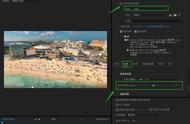
接着就是选择视频编码器、帧率以及画面质量。
默认情况下我会选择 H.264 对它进行编码,这个编码输出的视频格式基本上在所有设备都兼容,帧率选跟原视频一样,质量选它默认给我们的 24:

设置完前面这些参数,点击开始编码,你会看到你的 CPU 已经开始全力输出了,这时候视频压缩的快慢完全取决于你电脑的 CPU 和 GPU 配置:

如果你想让压缩完后的视频画质尽可能接近无损,就可以在固定质量这块,把 RF 的数值调小一些,这个数值越小画质越好,但相应的,体积也会更大:

一般来说,HandBrake 不允许压缩出来的视频分辨率大小超过原来的分辨率,所以通常不会出现压缩出来的视频比原视频还大的情况。
要是你想把视频上传到 B 站等对视频码率有规范,视频超过这个码率就会经过二次压缩的平台,就可以手动在下方的平均码率里设置一个平均码率。
这样一来,你上传的视频就不会被这些平台二次压缩了。