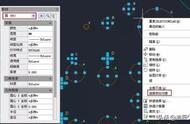
图1-25草图与注释界面
如何在AutoCAD中灵活设置工作空间,主要有以下几种方法。
- 在“工作空间”工具栏中的下拉列表栏内,选择“AutoCAD经典”选项,如图1-26所示。

图1-26 选择“AutoCAD经典”选项
默认情况下,AutoCAD2013为用户提供了定义好的4个基于任务的工作空间:草图与注释、三维基础、三维建模、AutoCAD经典工作空间。用户可根据绘图需求,使用合适的工作空间来进行绘图工作。
如果在选择样板的时候,选择的是三维样板,如“acadiso3d.dwt”样板的话,在此切换工作空间将仍然是三维视图界面。
(2)通过自定义用户界面设置工作空间
通过【视图】→【工具栏】或“toolbar”命令,可以打开“自定义用户界面”对话框,如图1-27所示,我们可以选择相应的工作空间,然后点右键将对应的工作空间设置为当前,以改变工作空间,同时也可以自定义工作空间。

图1-27 自定义用户面板
工作空间设置的作用在于,某些时候,界面经过我们调整和修改之后(这种调整可能是无意的),导致我们找不到需要的工具栏及菜单栏等工具之后,可以通过“自定义用户界面”来复制一个工作空间并设为当前,以达到还原原始工作环境的作用。
经过样板的选择和工作空间的设置之后,我们可以进入习惯的工作环境,如图1-28所示,开始进行绘图工作。

图1-28 AutoCAD经典工作界面
2. 图形界限的设置
在绘图之前,我们需要明确绘图区域,以免出现所画的图形不能在屏幕显示或显示太小等问题。确定绘图范围的步骤如下:
(1)确定绘图范围大小
一般来说,确定绘图范围大小,主要采用以下两个原则:
①按1:1的比例大于图形。
由于AutoCAD是一个虚拟的绘图空间,在这个虚拟的数字空间中,可以按1:1的比例来容纳任意大小的图形。
②采用标准图纸的比例。
因为我们绘图的最终目的是要输出到标准图纸上使用。因此在整体布局的时候,应该考虑标准图纸的比例,这样在输出的时候,才能够做到布局合理。
例:如果我们要画一副图,图形尺寸是31800*23000,那么我们按照上述两个原则,则选择42000*29700的图形界限就是比较合适的。
(2) 设置图形界限
通过菜单【格式】→【图形界限】或者在命令栏中输入“LIMITS”回车。输入“ON”回车(确认图形界限打开)。如图1-29所示,接着再回车,指定“左下角点”时直接回车取默认的0,0(当然也可以直接输入绝对坐标值),指定“右上角点”时输入相对坐标值(@42000,29700),回车即可完成图形界限的确定。