可以百度ipv6 test,查看你当前的访问端是否支持V6,反正3大运营商的手机卡我实测都支持IPV6了。
那有的观众会问,你前面说全内网设备实现远程访问,怎么现在只能远程访问这台NAS呢,ikun们别急,这就来演示使用群晖的反向代理实现这个全远程访问。
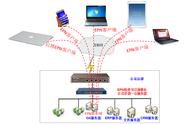
还是前面那张网络图,如下,现在实现了局域网中群晖NAS的远程访问,如果想实现远程访问图中的主路由和另一台NAS如何操作呢?
先记下我主路由的IP地址:192.168.2.1:80,另一台NAS的IP地址:192.168.2.66:5000,接下来就设置群晖的反向代理继而实现远程访问这台主路由以及这另一台NAS的后台,也就是把群晖NAS当做跳板。

然后来到群晖后台,找到应用程序门户-反向代理服务器(注意,DSM 7据说没有应用程序门户了,那您可以搜索反向代理,应该会弹出相应设置,还是那句话,DSM 7肯定是有这个功能的,据说在『登录-高级设置中可以查到』只是它把这个功能转移到其它选项卡中了,因我手上没7.0设备,各位请随机应变,或者百度),然后点击新增。

以实现远程访问我的TP主路由:192.168.2.1:80为例,按下图中设置。
描述,随意填写,我就写TP路由器,见名知意,协议选择HTTPS吧,我们已经申请了证书并开启了HTTPS访问了,主机名就默认*号,相当于所有来源,端口就写一个没被占用的即可,如有占用,它会有提示,改,直到不提示占用。
目的地处,协议选择HTTP,因为我TP后台是HTTP形式访问,主机名就写主路由后台的IP,端口一般是80,点击确定。

好的,现在访问『http://ikun007.synology.me:5002』,发现成功跳转到我TP主路由后台了,你在外面也可以用这串网址来远程管理主路由了,是不是很简单。大家就按这个方式,套用公式就行。