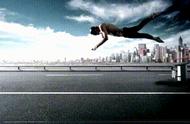
然后我们选择乡道文字图层,在图层面板下面找到添加图层样式,选择混合选项

接下来我们找到混合颜色带,选择下一图层,按住Alt键,拖动左边小三角,将其拖动至合适的位置,使文字与公路相融合。

这里陆小果给大家说一下混合颜色带的原理:
在混合颜色带中,本图层滑块和下一图层滑块下面各有一个渐变条,他们代表了图像的亮度范围,从0(黑)到255(白)。0-255的色阶,分别代表图像的暗部区域、灰部区域、亮部区域。拖动黑色滑块,可以定义亮度范围的最低值,拖动白色滑块,可以定义亮度范围的最高值。
本图层:是指我们当前正在处理的图层。拖动本图层中两端的滑块,可以隐藏当前图层中的像素,从而显示出下面图层中的内容。
把本图层中左侧的黑色滑块向右移动时,当前图层中所在比该滑块所在位置暗的像素都会被隐藏。从而显示出下面图层的内容。把本图层中右侧的白色滑块向左移动时,当前图层中所在比该滑块所在位置亮的像素都会被隐藏。从而显示出下面图层的内容。
下一图层:是指当前图层下面的那个图层。拖动下一图层中的滑块,可以使下面图层中的像素穿透当前图层显示出来。
把下一图层中右侧的白色滑块向左移动时,下一图层中比滑块当前位置亮的像素就会穿透本图层而显示出来。
效果
6.倒影文字制作
首先打开一张素材图片,输入自己想要的文字,调整好文字的位置

下一步我们Ctrl J复制一层,然后Ctrl T自由变换,右键选择垂直翻转,移动到合适的位置,如下图