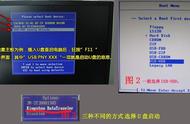
PE系统(Preinstallation Environment),是一种基于Windows操作系统的轻量级操作系统环境,Windows预安装环境(Windows PE)是一个轻量级的Windows操作系统,主要用于系统部署、系统维护、数据恢复等任务。Windows PE可以直接从CD、DVD、USB驱动器或网络位置启动,并且可以运行在计算机内存中,不需要安装到硬盘上。

1、Windows内核文件:Windows PE内置了Windows操作系统的核心文件,包括系统驱动程序、服务和核心组件等。
2、系统工具和应用程序:Windows PE包含一些实用的工具和应用程序,例如磁盘管理工具、文件管理工具、系统配置工具、命令行工具等,可以用来检测和修复电脑硬件问题、优化系统设置、清理系统垃圾文件等。
3、网络驱动程序和服务:Windows PE支持多种网络协议和服务,包括TCP/IP、DHCP、DNS、FTP、HTTP等,可以连接网络进行系统部署和维护。
4、用户界面:Windows PE的界面类似于Windows操作系统,用户可以方便地进行各种操作。
Windows PE通常用于以下场景:1、系统部署:在安装Windows操作系统之前,可以使用Windows PE来对硬件进行测试,创建分区、格式化磁盘、安装驱动程序、复制文件和设置网络。
2、系统维护:Windows PE可以用来修复系统启动问题、还原系统、修复损坏的系统文件、清理磁盘、重置用户密码等。
3、数据恢复:Windows PE可以用来备份和还原数据,对于数据丢失或系统崩溃等情况下的紧急数据恢复非常有用。
4、安全检测:Windows PE集成了许多*毒软件和反间谍软件,可以用来检测和清除电脑中的病毒和恶意软件。
Windows PE具有以下特点:
1、轻量级:Windows PE的安装文件非常小,只包含必要的系统文件和驱动程序,因此非常适合运行在有限的内存和存储空间上。
2、安全性:Windows PE是一个可靠、可控的环境,可以在不破坏原有系统的情况下,对系统进行维修和修复。
3、易用性:Windows PE的界面与Windows操作系统类似,用户可以方便地进行各种操作。
需要注意的是,Windows PE虽然方便实用,但使用时需要谨慎,因为操作失误可能会导致数据丢失或其他问题。因此,在使用Windows PE时应该根据实际情况谨慎选择操作和工具,并备份好重要的数据。

1、下载Windows Assessment and Deployment Kit (ADK)或 Windows Deployment and Imaging Tools Environment (Windows DITE)。这两个工具集都包含Windows PE制作工具。
2、安装Windows ADK或Windows DITE,并选择安装Windows PE制作工具。
3、打开Windows PE制作工具(如Windows System Image Manager),创建一个Windows PE的配置文件。配置文件中可以指定Windows PE的驱动程序、应用程序和设置等。
4、构建Windows PE映像。在Windows PE制作工具中,可以选择要包含在Windows PE中的组件,例如Windows Explorer、Windows Scripting Host、网络支持、硬盘驱动程序和自定义应用程序等。根据需要,还可以添加和移除Windows PE映像中的文件和文件夹。
5、制作Windows PE启动介质。将Windows PE映像复制到一个可启动的U盘或CD/DVD上,可以使用Windows PE制作工具或第三方工具来创建可启动介质。

制作Windows预安装环境(Windows PE)的过程可以使用一些专业的PE制作工具来简化,例如Easy PE、PE Builder、AOMEI PE Builder等,这些工具能够自动化PE制作的过程,无需手动进行命令行操作。

以下是使用AOMEI PE Builder制作Windows PE的步骤:
1、下载并安装AOMEI PE Builder软件,然后打开软件。
2、在AOMEI PE Builder的主界面中,选择需要制作的Windows PE版本,以及要添加的驱动和工具等。
3、在“WinPE驱动”选项卡中添加必要的驱动程序,例如网卡驱动、显卡驱动等,以确保WinPE能够识别硬件设备。
4、在“WinPE工具”选项卡中添加必要的工具和应用程序,例如磁盘分区工具、数据恢复工具、系统维护工具等。
5、在“ISO文件”选项卡中设置要生成的PE ISO文件的名称和保存路径,然后单击“创建”按钮,开始制作WinPE。
6、制作完成后,可以使用UltraISO等软件,将WinPE映像文件写入到CD或U盘中。
以上是使用AOMEI PE Builder制作Windows预安装环境(Windows PE)的大致步骤,具体操作可能因版本和操作系统的不同而有所变化,需要按照实际情况进行操作。当然你也可以使用现在现成的PE系统,都是商家预装好的,比如老毛桃、大白菜和优启通等等。
,