当前位置:首页 > 经验 >

怎样进入bios页面(怎么进入bios界面步骤)

来源:原点资讯(www.yd166.com)时间:2022-11-04 16:06:56作者:YD166手机阅读>>

怎样进入bios页面,怎么进入bios界面步骤(1)

Windows 10中的UEFI BIOS是第一个在计算机上运行的软件,它可以控制硬件的工作方式,通过它还可以访问和配置电脑配件的设置。尽管大多数用户可能平时用不上这些操作,但有时你需要知道如何在windows10台式电脑、笔记本电脑或平板电脑上进入BIOS的方法。

怎样进入bios页面,怎么进入bios界面步骤(2)

一、在Windows10中通过“设置”应用程序进入UEFI BIOS

在Windows 10中,可以通过“设置”应用程序来访问BIOS。

打开“设置》更新和安全》恢复”。在右侧的“高级启动”部分中,找到“立即重新启动”按钮,保存并关闭所有正在处理的文件,以免丢失,然后单击“立即重新启动”按钮。

怎样进入bios页面,怎么进入bios界面步骤(3)

Windows 10重新启动并显示高级启动画面,而不是标准登录屏幕。这时鼠标可能不可用。如果是这种情况,请使用箭头键进行导航,然后按Enter键以访问它们。

转到“疑难解答”》“高级选项”》“UEFI固件设置”。

怎样进入bios页面,怎么进入bios界面步骤(4)

要更改UEFI固件设置,必须重新启动Windows10,单击重新启动按钮,系统重新启动并加载BIOS。

二、在Windows10中使用Shift 重启命令进入UEFI BIOS

如果上述方法过于复杂,或者你想在不登录Windows 10帐户的情况下访问BIOS,可以使用快捷方式进行访问。按住键盘上的Shift键,然后从计算机的电源菜单中单击“重启”选项。

怎样进入bios页面,怎么进入bios界面步骤(5)

重新启动后,Windows 10将显示蓝色的高级启动菜单。转到疑难解答 > 高级选项 > UEFI固件设置,然后按重新启动,Windows 10再次重新启动,并带你进入BIOS。

三、从Windows10中的“运行”窗口访问UEFI BIOS

按Windows R快捷键,打开“运行”对话框,在输入框中输入以下命令:

shutdown /r/o/f/t 00

然后单击“确定”按钮。

怎样进入bios页面,怎么进入bios界面步骤(6)

如果上面的命令太长而无法记住,请在“运行”窗口中输入shutdown.exe /r/o。

这次,Windows 10将显示一条通知,让你知道你即将注销电脑,请等待一会,或使用重新启动前获得的几秒钟时间来保存所有打开的工作文件。

重新启动后,将进入蓝色的高级启动菜单。进入疑难解答 > 高级选项 > UEFI固件设置,然后按重新启动。Windows 10再次重新启动后就会加载UEFI BIOS。

四、在Windows10中从命令提示符访问UEFI BIOS

单击任务栏中的搜索按钮,输入cmd,然后单击打开命令提示符窗口。

输入以下命令:

shutdown /r/o/f/t 00

然后按Enter键,在“高级”启动菜单中重新启动电脑。

也可以在命令提示符中输入shutdown.exe /r/o命令,然后按Enter。

Windows 10会显示简短通知,让你知道你即将注销。在电脑重新启动之前,请花点时间关闭所有未保存的文件。

Windows10在蓝色的高级启动菜单中重新启动,转到疑难解答 > 高级选项 > UEFI固件设置,然后按重新启动电脑进入UEFI BIOS。

五、在Surface Pro或Surface Book上快速进入UEFI BIOS

如果使用的是Surface Pro或Surface Book,则有一种简单的方法来访问UEFI BIOS。

首先,请确保Surface设备已关闭。查看其侧面找到提高音量( )按钮并按住。

然后,按下并释放电源按钮,一直按音量调高( )按钮,直到在屏幕上看到Microsoft或Surface徽标为止。

释放按钮,UEFI BIOS现在在Surface设备上启动。

六、使用POST屏幕上的快捷方式进入BIOS

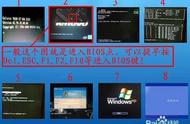
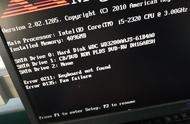
在台式机上,计算机启动时,POST屏幕上可能会显示一条简短消息,其中包含有关如何访问BIOS的说明,根据主板的制造商和型号,此消息有所不同,根据POST屏幕上显示的说明进行操作。

更多windows 10操作系统使用技巧,请关注→→

想了解更多精彩内容,快来关注

1.头条号【微课传媒】专注软件分享,如果你喜欢玩软件,欢迎关注、评论、收藏、转发。

2.在学习中有什么问题,欢迎与我沟通交流,今日头条号搜索【微课传媒】,我在这里等你哟!

,


栏目热文

怎么进入bios 界面(怎么进入bios页面)

怎么进入bios 界面(怎么进入bios页面)

电脑重装,最让人头疼的莫过于进入BIOS和如何设置BIOS,很多电脑小白也只能说:臣妾做不到呀~看懂BIOS怎么就这么难...

2022-11-04 15:50:03查看全文 >>

联想笔记本进入bios设置(联想笔记本怎样进入bios界面)

联想笔记本进入bios设置(联想笔记本怎样进入bios界面)

方法如下:方法一、1、将主板上的纽扣电池拆下,拆下之后保持15钞以上,之后再安装上去,这样就可以消除bios信息,然后恢...

2022-11-04 16:23:47查看全文 >>

如何打开bios界面

如何打开bios界面

电脑品牌有上百种,每一种品牌又有各种类型,所以bios的类型也有成百上千。由于bios大多数是以英文为主,许多用户都不知...

2022-11-04 16:28:00查看全文 >>

win10按什么键进入bios(如何在win10直接进入bios设置)

win10按什么键进入bios(如何在win10直接进入bios设置)

Hello大家好,我是兼容机之家的小牛。很多机友在第一次装完机的时候,想要进入主板BIOS选择启动项,或者选择XMP文件...

2022-11-04 16:29:15查看全文 >>

进入bios界面(怎么进入bios界面步骤)

进入bios界面(怎么进入bios界面步骤)

现在电脑品牌上百种,每种品牌又有各种类型,所以BIOS的类型也是成百上千,因为BIOS是在DOS下面的,而且现在的BIO...

2022-11-04 16:12:39查看全文 >>

如何进入bios界面(bios设置硬盘启动)

如何进入bios界面(bios设置硬盘启动)

做电脑维修维护运维相关工作,免不了进入电脑BIOS调试软件硬件设备,我结合以前修过的电脑的经验,再从网上找寻相关的技术资...

2022-11-04 15:59:37查看全文 >>

电脑进入bios怎么退出(电脑怎么退出bios界面)

电脑进入bios怎么退出(电脑怎么退出bios界面)

应该很多人打开电脑时,都不喜欢长时间的等待它启动吧!而且,开机后,还得等上一会,直到电脑桌面一闪,右键鼠标不转圈圈了,才...

2022-11-04 15:44:53查看全文 >>

联想如何进入bios界面(联想bios中文对照表)

联想如何进入bios界面(联想bios中文对照表)

联想电脑可以说是中国人的骄傲。联想电脑在中国有很多用户。很多朋友在电脑出现故障时会用U盘安装系统。接下来,我将介绍联想电...

2022-11-04 15:45:35查看全文 >>

鱼笋做法图解(鱼笋的做法大全)

鱼笋做法图解(鱼笋的做法大全)

只吃鱼有点单调,加上蔬菜营养更全面,口味更好By 吃货出版社用料鱼 1条胡萝卜 半根豌豆粒 1小把春笋 半根葱姜 适量大...

2022-11-04 16:26:49查看全文 >>

鱼笋制作(鱼籽笋正宗做法)

鱼笋制作(鱼籽笋正宗做法)

休渔季后,海鲜品种多,产量也高,价格比猪肉便宜,最近餐桌主打海鲜。午笋鱼肉质很细嫩,和其他鱼比较起来,脂肪含量比较高,大...

2022-11-04 15:46:01查看全文 >>

文档排行