第十一步:
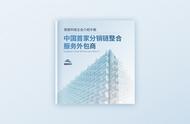
把第二页幻灯片中的长图进行垂直方向移动,把长图的底部移动到电脑屏幕中。

第十二步:
为第二页幻灯片添加平滑切换效果,持续时间设置为5秒,如果希望滚动时间长一些,慢一些,可以把持续时间设置的更长;如果希望滚动时间短一些,速度快一些,则把持续时间设置短一些,我们以5秒为例。

放映演示时,就得到了动态屏幕滚动效果了
制作教程2:任意版本的直线动画设置
如果你的PPT软件不是新版,或者是wps,没有平滑切换怎么办?
不要担心,马上为大家分享如何使用PPT动画实现相同的动态效果。即使你用的是wps,也没有问题。
首先,静态页面的制作,跟上述的教程是一致的,前八步都是相同的道理。
动画版第九步:
首先,选中长图,把长图顶端移动到电脑PNG屏幕中;然后,点击“动画”-选择“直线”动画,“效果选项”选择“上”,开始为“单击时”,持续时间同理可根据速度快慢选择,我们以5秒为例,无延迟。

动画版第十步:
为了保证图片滚动是匀速的,我们点击“动画窗格”,右键选中动画窗格中的动画,选择“效果”选项,在弹窗中,把“平滑开始”和“平滑结束”,都改为0。